|
|
|
 |
|
 |
 |
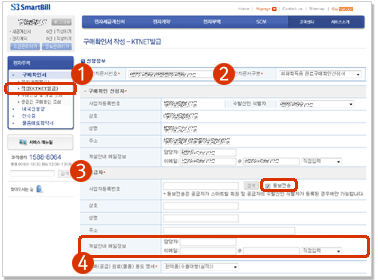
전자무역 > 구매확인서 > 작성(KTNET발급)을 클릭한 후 신청 정보를 입력합니다. |
| |
 |
전자문서 번호는 자동으로 생성되며, 수정할 수 있습니다. |
 |
전자문서구분(구매확인신청서/구매확인변경신청서)를 확인해 주십시오. |
 |
공급자 정보를 입력합니다. 스마트빌 회원의 경우 사업자등록 번호 검색을 통하여 선택할 수 있으며, 비회원의 경우 직접 입력할 수 있습니다.
※ 동보전송을 요청하시려면 공급자가 스마트빌 회원이며 수발신 식별자가 등록되어 있어야 합니다.
※ 동보전송시 개설안내 메일정보를 입력하면 구매확인서 개설시 안내메일이 전송됩니다. |
 |
구매(공급) 원료(물품) 용도 명세를 선택합니다. 선택항목이 없는 경우 직접입력을 선택하여 입력할 수 있습니다. |
|
|
|
|
 |
 |
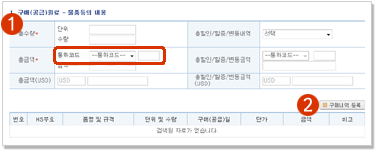
구매내역을 작성합니다. |
| |
|
구매(공급)원료-물품등의 내용을 입력합니다. 구매내역을 등록하면 자동으로 입력됩니다. |
|
구매내역 등록버튼을 클릭하면 구매내역을 등록할 수 있습니다. 이때 통화코드를 먼저 선택해 주십시오. |
|
|
|
|
 |
|
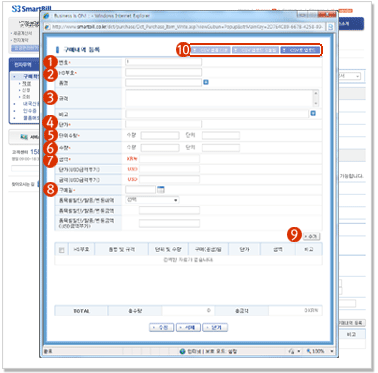
※ 구매내역 등록방법 |
| |
|
일련번호를 입력합니다. |
|
HS부호는 10자리 입니다. |
|
품명/규격/비고를 입력합니다. +를 누르면 행이 추가됩니다. |
|
제품의 단가를 입력합니다. |
 |
단가란에 입력한 금액의 기준단위와 단가기준 측정단위를 입력합니다. |
 |
수량과 측정단위를 입력합니다. |
 |
수량과 단가를 입력하면 금액이 자동으로 계산됩니다. |
 |
구매일을 선택합니다. |
 |
추가버튼을 누르면 구매내역이 등록되고 구매내역을 추가하여 등록할 수 있습니다. |
 |
CSV업로드로 구매내역을 대량으로 입력할 수 있습니다. |
|
|
|
|
 |
 |
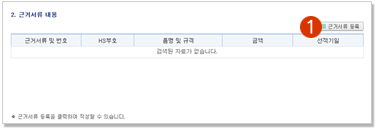
근거서류 내용을 작성 합니다.
*근거서류는 999개까지 등록할 수 있습니다. |
| |
|
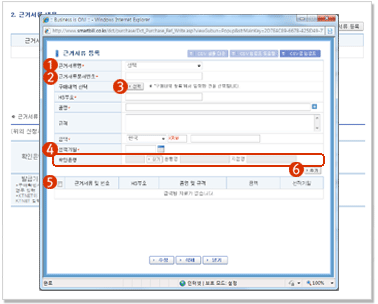
근거서류 등록을 클릭하여 근거서류를 작성합니다. |
|
|
|
|
 |
|
※ 근거서류 등록방법 |
| |
|
구매확인 신청의 근거가 되는 서류를 선택합니다.
※ 구매일 기준으로 익월 10일 이후 입력할 경우 세금계산서 내역을 필수로 입력해야 합니다.
|
|
근거서류번호를 입력합니다. |
|
구매내역 선택 버튼을 눌러 구매내역 등록에서 입력한 건을 선택하면 해당 내역이 입력됩니다. |
|
선적기일을 선택합니다. |
|
근거서류에 따라 확인은행 정보를 입력합니다.
※ 근거서류명이 (수출신고필증 | 계약서)로 은행발행 서류가 아닌 경우 확인은행 정보를 기재하지 않으며, 그 외의 경우에는 반드시 입력해야 합니다.
|
|
추가버튼을 누르면 근거서류가 등록되며 근거서류를 추가하여 등록할 수 있습니다. |
|
|
|
|
 |
 |
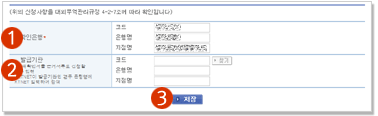
확인은행 정보을 입력 합니다. |
| |
|
확인은행명과 지점명을 입력해 주십시오. |
|
구매확인서를 근거서류로 신청할 경우 발급기관을 입력해 주십시오. |
|
작성이 끝난 구매확인서는 저장버튼을 클릭하면 저장됩니다. |
|
|
|